Agregar un servidor
Acceso al asistente
Desde la sección Servidores, en la esquina superior derecha, el botón + nuevo servidor abre un asistente (wizard) de tres pasos secuenciales. El asistente valida cada paso antes de habilitar el siguiente y, una vez completado, guarda el servidor en la cuenta del usuario.
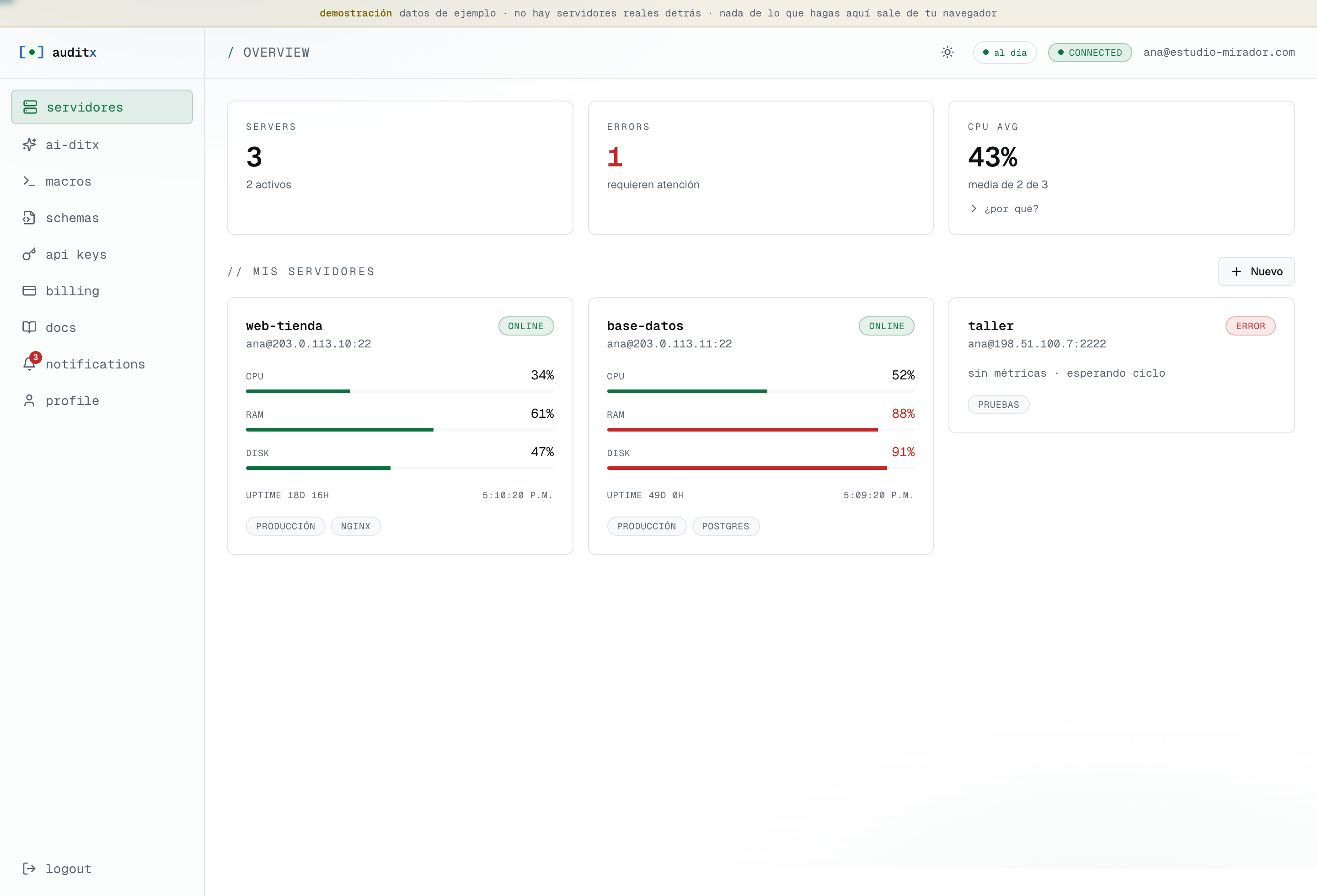
Nota. El color de la luz lateral indica salud: verde ≥ 90, amarillo 50--70, rojo <50.
Paso 1 — Datos básicos
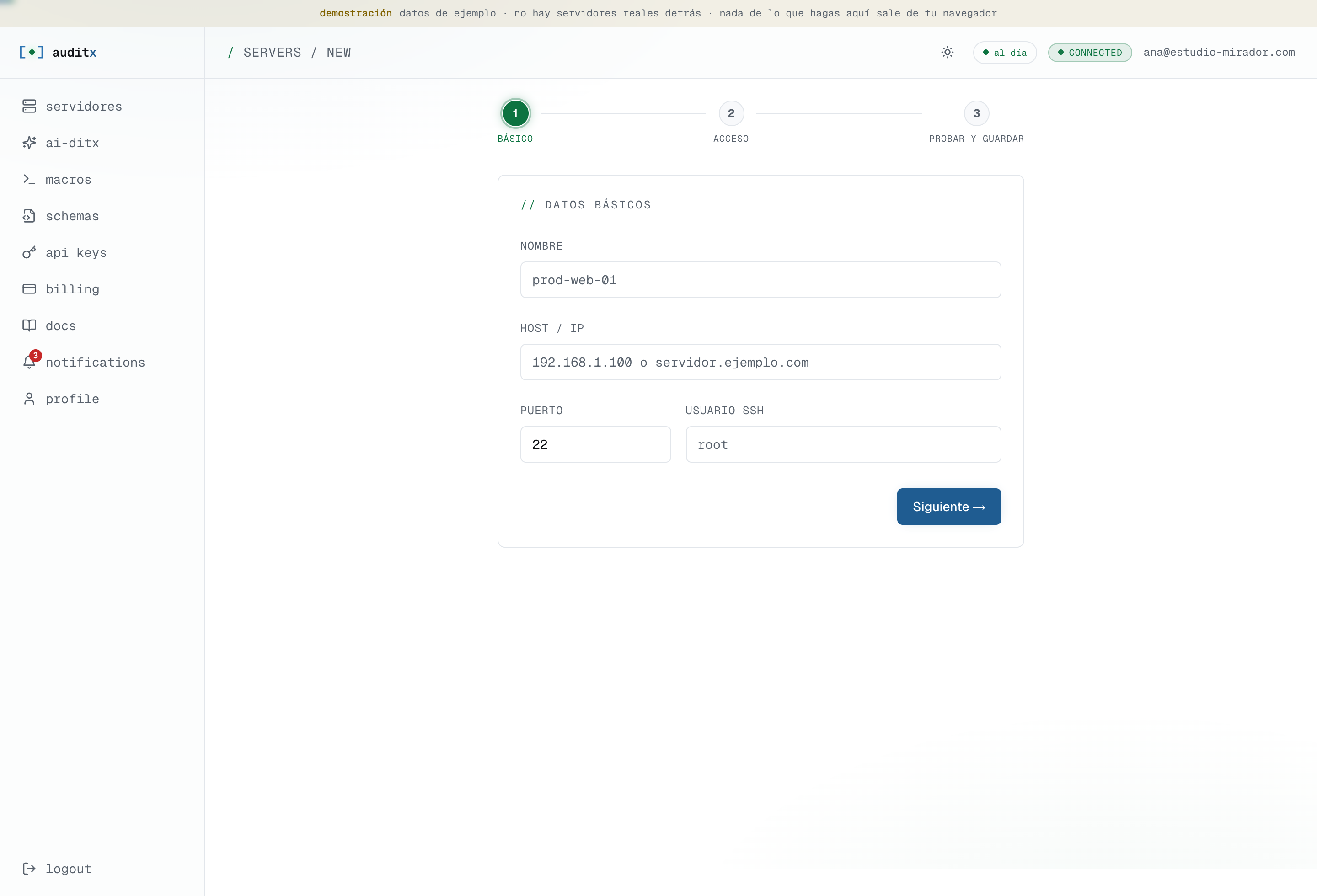
El primer paso solicita información de identificación: nombre descriptivo del servidor (libre, no debe ser único pero ayuda a distinguirlo), host o IP donde se aloja, puerto SSH (típicamente 22) y el usuario con el que se abrirá la sesión.
Paso 2 — Autenticación SSH
El segundo paso decide cómo el backend se autenticará contra el servidor. AuditX soporta dos métodos mutuamente excluyentes:
- Contraseña: la opción más simple. Adecuada cuando el servidor permite
PasswordAuthentication yesensshd_config. - Clave privada SSH: opción recomendada en producción. El usuario pega el contenido de su clave privada (formato PEM/OpenSSH). Si la clave está protegida con passphrase, debe proveerse también.
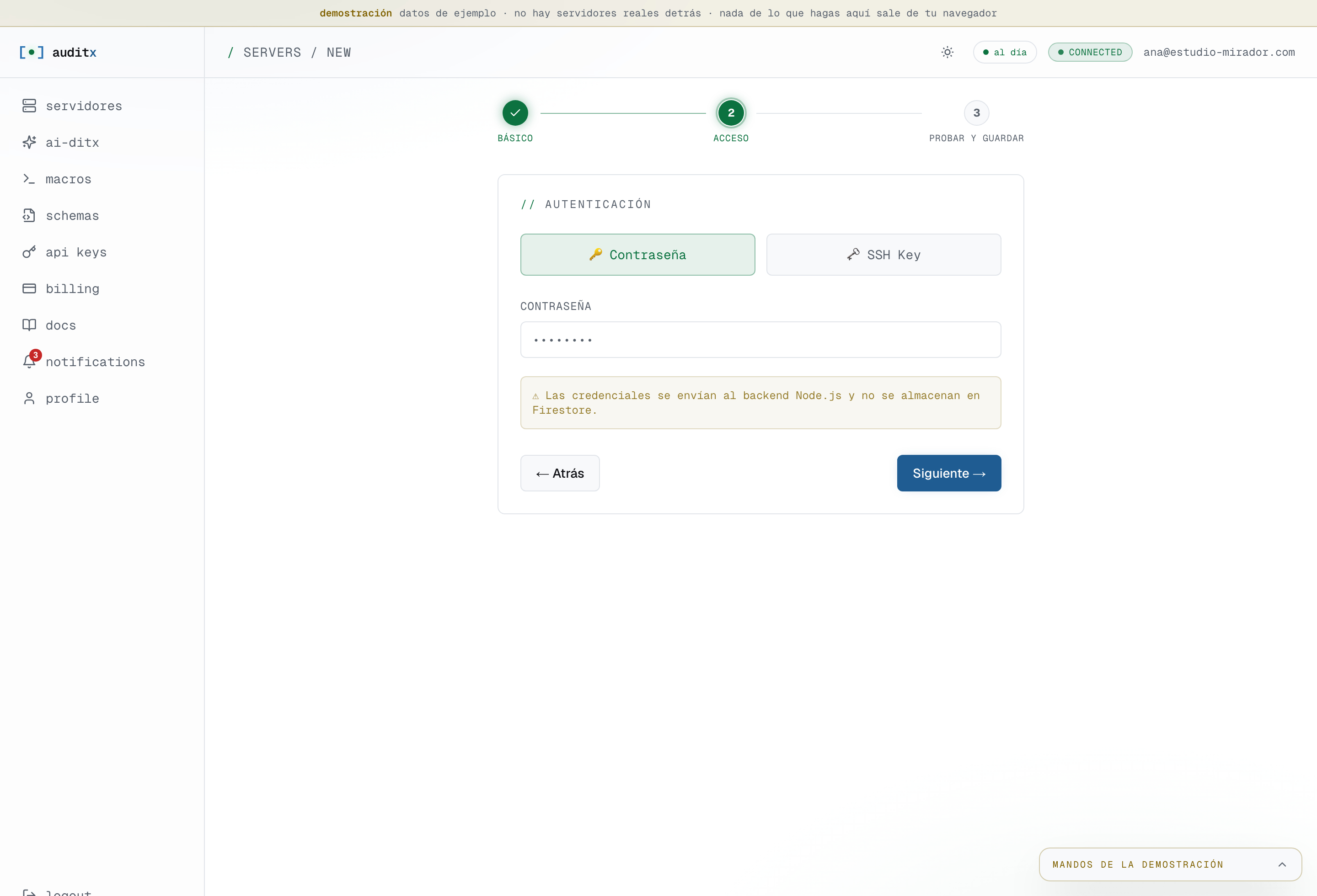
Nota. Si el test falla, el error exacto devuelto por el demonio SSH aparece debajo del botón. Causas frecuentes: clave en formato ppk (PuTTY) en vez de PEM, puerto bloqueado por firewall, o usuario inexistente.
Paso 3 — Probar y guardar
El tercer paso ejecuta la prueba de conexión con las credenciales del paso anterior y, si el handshake SSH completa, habilita el guardado sin cambiar de pantalla. El resultado aparece en verde cuando la conexión funciona y en rojo con el motivo cuando no; desde ahí siempre se puede volver al paso 2 para corregir.
Probar y guardar fueron dos pasos separados hasta la fase de interfaz, que los fundió en uno. La confirmación no aportaba ninguna decisión nueva —resumía lo que el usuario acababa de escribir— y metía un clic entre una prueba correcta y el servidor ya dado de alta.
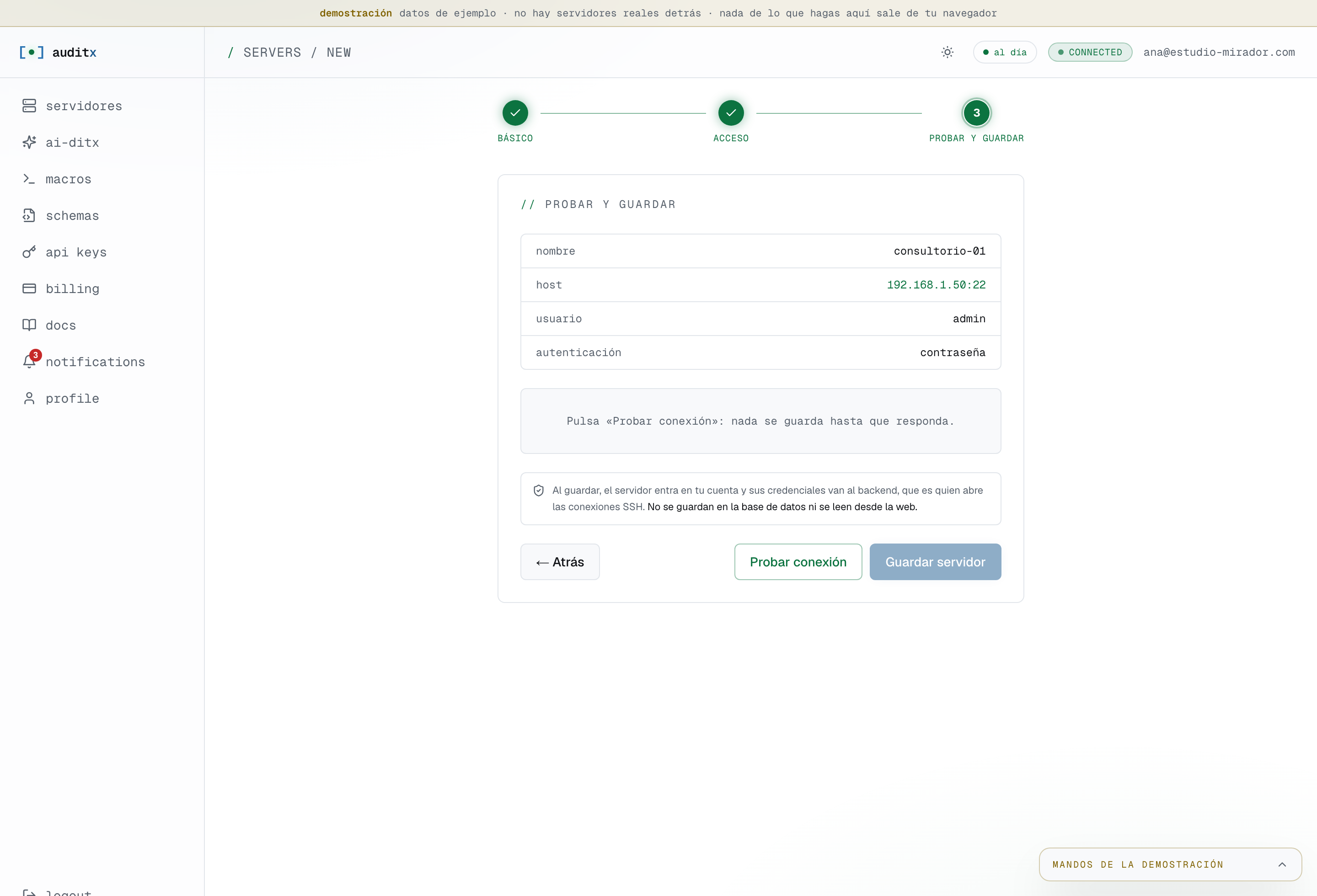
Nota. Cuando la prueba sale bien, el sistema toma las primeras métricas —CPU, memoria, disco y tiempo encendido— y las enseña como vista previa. Al guardar, lleva directo al detalle del servidor recién creado.
Edición y eliminación
Cada tarjeta de servidor expone, al pasar el cursor sobre ella, un menú contextual con las opciones editar y eliminar. La edición abre el mismo asistente con los datos precargados; la eliminación solicita confirmación explícita escribiendo el nombre del servidor para evitar borrados accidentales. Una vez eliminado, el histórico de métricas asociado se conserva treinta días antes de ser purgado por el backend.